तपाईंको WordPress वेबसाइटलाई पूरै आफैं अपडेट गर्ने सम्पूर्ण गाइड (Beginner देखि Advanced सम्म)
१. WordPress मा Login कसरी गर्ने?
- तपाईंको वेबसाइटको पछाडि यस्तो लेखेर खोल्नुहोस्: example.com/wp-admin वा example.com/login
- Username र Password हालेर Login गर्नुहोस्
२. WordPress Dashboard को मुख्य भागहरू (Nepali मा बुझाइ)
| Menu (बायाँ साइडबार) | काम के हो? |
|---|---|
| Dashboard | सबै अपडेट र Quick Overview |
| Posts → All Posts | ब्लग पोस्ट हेर्ने/सम्पादन गर्ने |
| Posts → Add New नयाँ ब्लग लेख्ने | |
| Pages → All Pages | Home, About, Contact जस्ता पेज हेर्ने/सम्पादन गर्ने |
| Pages → Add New नयाँ पेज बनाउने | |
| Media → Library | सबै फोटो, भिडियो हेर्ने र अपलोड गर्ने |
| Appearance → Menus | Menu (Home, About, Services) edit गर्ने |
| Appearance → Customize | Logo, Colors, Header, Footer छिटो परिवर्तन गर्न |
| Elementor → My Templates | तपाईंले बनाएका Template हेर्ने |
| Plugins | Plugin Install / Update / Deactivate गर्ने |
| Users → All Users | टीम मेम्बर थप्ने/हटाउने |
| Settings → Permalinks | URL सुन्दर बनाउने (धेरै जरुरी) |
३. Elementor मा Page / Post कसरी Edit गर्ने? (सबैभन्दा सजिलो तरिका)
तरिका १ (सिधै Front-end बाट)


- वेबसाइट खोल्नुहोस् (जस्तै: yoursite.com)
- माथि कालो बार आउँछ → “Edit with Elementor” मा क्लिक गर्नुहोस्
- Elementor Editor खुल्छ → ड्र्याग-एन्ड-ड्रप गरेर सबै परिवर्तन गर्नुहोस्
तरिका २ (Dashboard बाट)
- Dashboard → Pages → All Pages
- जुन पेज edit गर्नु छ त्यसमा mouse राख्नुहोस् → “Edit with Elementor” क्लिक
४. Elementor मा के-के अपडेट गर्न सकिन्छ? (Step-by-Step)
| के अपडेट गर्ने? | कसरी गर्ने? |
|---|---|
| टेक्स्ट (headings, paragraph) | Text Editor वा Heading widget मा क्लिक → लेख्नुहोस् |
| फोटो परिवर्तन | Image widget मा क्लिक → नयाँ फोटो छान्नुहोस् |
| भिडियो थप्ने | Video widget ड्र्याग गर्नुहोस् → YouTube/Vimeo लिङ्क हाल्नुहोस् |
| बटनको लिङ्क परिवर्तन | Button widget मा क्लिक → Link मा नयाँ URL हाल्नुहोस् |
| नयाँ Section थप्ने | + बटन → Structure छान्नुहोस् → खाली ठाउँमा ड्र्याग-ड्रप गर्नुहोस् |
| पुरानो Section मेटाउने | Section मा right click → Delete |
| Mobile मा कस्तो देखिन्छ हेर्ने | तल Left मा Responsive Mode (मोबाइल/ट्याबलेट आइकन) मा क्लिक गर्नुहोस् |
हरेक परिवर्तन गरेपछि माथि हरियो “UPDATE” बटन थिच्नुहोस् !!
५. Menu (Navigation Bar) कसरी Edit गर्ने?
- Dashboard → Appearance → Menus
- तपाईंको menu छान्नुहोस् (Primary Menu वा Main Menu)
- बायाँ साइडबाट Pages, Posts, Custom Links ड्र्याग गरेर menu मा राख्नुहोस्
- Menu मा क्रम मिलाउन माथि-तल ड्र्याग गर्नुहोस्
- “Save Menu” थिच्नुहोस्
६. Social Media Links कसरी थप्ने/परिवर्तन गर्ने?
तरिका १ – Footer मा Icon बाट
- Elementor मा Footer edit गर्नुहोस्
- Social Icon widget ड्र्याग गर्नुहोस्
- Facebook, Instagram, YouTube, WhatsApp आइकन थप्नुहोस्
- प्रत्येकमा आफ्नो profile link हाल्नुहोस्
तरिका २ – Menu मा Social Links थप्ने
- Appearance → Menus → Custom Links
- URL मा: https://facebook.com/yourpage
- Link Text: Facebook
- Add to Menu → Save
७. नयाँ Blog Post कसरी लेख्ने र Publish गर्ने?
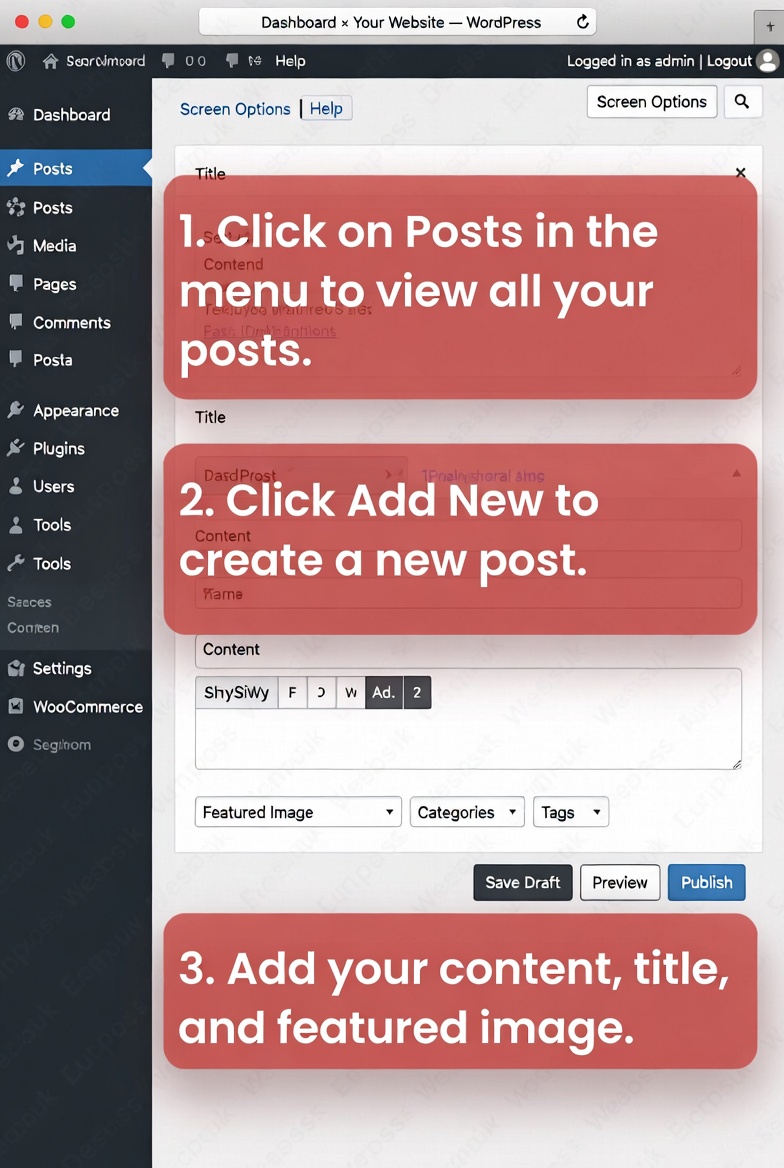
- Dashboard → Posts → Add New
- Title लेख्नुहोस्
- Elementor मा “Edit with Elementor” थिच्नुहोस् (वा Gutenberg प्रयोग गर्नुहोस्)
- फोटो, भिडियो, टेक्स्ट थप्नुहोस्
- दायाँ साइडमा Categories र Tags छान्नुहोस्
- Featured Image सेट गर्नुहोस् (धेरै जरुरी SEO का लागि)
- माथि दायाँ “Publish” वा “Update” थिच्नुहोस्
८. Social Media मा Automatic Share कसरी गर्ने?
Best Free Plugin: Social Snap वा Blog2Social अथवा Rank Math SEO (सबैभन्दा राम्रो)
Rank Math बाट:
- Plugins → Add New → “Rank Math SEO” खोजेर Install & Activate
- Post edit गर्दा तल Rank Math box आउँछ
- Social tab मा Title, Description र Image सेट गर्नुहोस्
- अब Facebook, LinkedIn, Twitter मा share गर्दा राम्रो देखिन्छ
९. Important Settings (एक पटक गर्नैपर्ने)
| Settings मा गएर | के गर्ने? |
|---|---|
| Settings → General | Site Title र Tagline परिवर्तन |
| Settings → Reading | Homepage कुन page हो छान्नुहोस् |
| Settings → Permalinks | “Post name” छान्नुहोस् (SEO का लागि जरुरी) |
| Settings → Discussion | Comment moderation on/off |
१०. Backup र Security (धेरै जरुरी!!)
Best Free Plugins:
- UpdraftPlus → हरेक हप्ता automatic backup
- Wordfence वा Solid Security → हैकबाट बचाउँछ
Quick Recap Cheat Sheet (Nepali)
| काम | कसरी गर्ने? |
|---|---|
| Home Page edit | Pages → Home → Edit with Elementor |
| नयाँ Page बनाउने | Pages → Add New → Elementor मा edit |
| फोटो बदल्ने | Image widget मा क्लिक → Choose new image |
| Menu edit | Appearance → Menus |
| Social links थप्ने | Footer मा Social Icons widget |
| Blog पोस्ट लेख्ने | Posts → Add New → Elementor/Gutenberg |
| Mobile मा हेर्ने | Elementor तल Responsive mode |
| Save नभए Update थिच्नुहोस्! | हरियो UPDATE बटन बिर्सनुहुन्न |